チュートリアル
Cheat Engine のチュートリアルと情報へのリンクです。初めての方は、インストール後にプログラム一覧に表示される付属チュートリアルを少なくともステップ5まで完了してください。
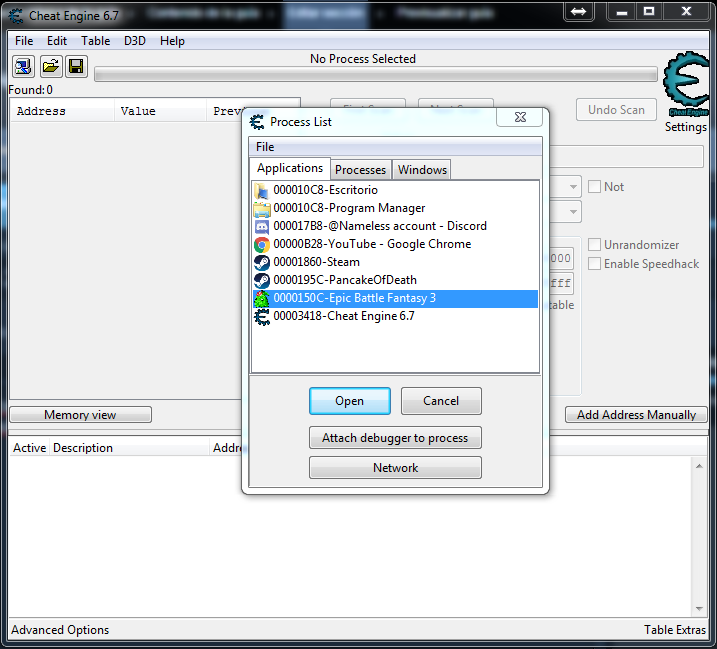
初心者の学習パス
メモリ編集や Cheat Engine が初めての方は、この順序で進めてください。
- 内蔵チュートリアルをインストールして実行。スタートメニューから「Cheat Engine Tutorial」を開きます。スキャンをステップごとに教える小さなプログラムです。最低ステップ1〜5を完了。プロセスへのアタッチ、値タイプの選択、初回スキャン、ゲーム内での値変更、次のスキャン、アドレス一覧への追加を学べます。
- 正確な値スキャンを試す。シングルプレイゲームを起動し、見える値(体力100、ゴールド500など)を探します。CE でゲームにアタッチし、値タイプ(4 バイトや float が一般的)を設定して値を入力、初回スキャンをクリック。ゲーム内で値を変え(ダメージを受ける、ゴールドを使う)、CE で新しい値を入力して次のスキャン。アドレスが少なくなるまで繰り返し、1つを一覧に追加して変更やフリーズを試します。
- 不明な値スキャンを試す。見えない値(隠しカウンターなど)には「不明な初期値」を使い、次のスキャンで「減少」「増加」「変更」を選びます。内蔵チュートリアルの後のステップやウィキで扱っています。
- ポインタを学ぶ。ゲームを再起動するとアドレスはよく変わります。ウィキの「ポインタ」チュートリアルと CE のポインタスキャンで安定したポインタパスを見つけ、テーブルに保存すれば毎回動くチートになります。
- Auto Assembler を導入。値をフリーズするだけでなくコードを変更したいとき(無限弾薬など)は、ウィキの「Auto Assembler の基礎」と「コード注入」を読んでください。簡単なテンプレートから始めて変更します。
- Lua を探る(任意)。自動化や自作ツールには、ウィキで Lua の基礎と CE Lua API を学びます。フォーラムの多くのテーブルが Lua スクリプトを使っています。
フォーラム・ウィキのチュートリアル
- ピンボール for Windows XP でのチュートリアル ピンボールを使った定番のステップバイステップ。
- チュートリアル ステップ1〜7(詳説) 内蔵チュートリアル各ステップの分かりやすい解説。
- Auto Assembler:キー押下中のみ有効(ウィキ参照) キーを押している間だけチートを有効にする方法。
- カスタムスキャン:8で自動乗算(ウィキ参照) カスタムスキャンと表示フォーマット。
Cheat Engine ウィキ – チュートリアル
Cheat Engine ウィキにはさらに多くのガイドがあります。主なもの:
動画・外部リソース
ウィキに動画チュートリアルページがあります。「Cheat Engine チュートリアル」で動画サイトを検索するときは、自分のゲームやトピックを扱った新しい動画を選んでください。テーブルやツールのダウンロードは信頼できるソースだけにしてください。
学習のヒント
- • よく知っているゲームの簡単な値(体力、弾薬、お金)から始める。
- • 正しい値タイプを使う:整数は 4 バイト、小数は Float が多い。型が違うと結果が出ないかおかしくなる。
- • 結果が多すぎる場合は、次のスキャンを増やすか、値が分かるときは「正確な値」を使う。
- • 作業は .CT で保存し、CE を閉じてもアドレスを失わないようにする。
- • ポインタ、AOB、フリーズなどの用語は用語集を参照。
問題が起きたらトラブルシューティングとFAQを確認してください。
避けるべきよくあるミス
- 値の型の間違い:体力は 4 バイト、float、double のどれかで格納されていることがある。正確な値スキャンで何も出ない場合は別の型を試す。
- プロセスの間違い:ランチャーや Steam ではなくゲームの .exe にアタッチする。
- アドレスがそのままと思い込む:ゲームを再起動すると直接アドレスはたいてい変わる。ポインタスキャンでポインタを見つけ、テーブルに保存する。
- オンラインで CE を使う:マルチプレイでチートに使わない。利用規約違反になり BAN の原因になる。シングルプレイまたは許可がある場合のみ使う。
- 信頼できない .CT を開く:チートテーブルには Lua やアセンブリが含まれることがある。信頼できるソースのテーブルだけを読み込む。
スキャンからコード注入へ
値の検索とフリーズができるようになったら、次はその値を更新しているコードを見つけます。値に対して「このアドレスに書き込んでいるものを検索」を使うと、ゲームが書き込むときに CE がその命令を表示します。そこからディスアセンブラで開き、NOP や独自のコード(Auto Assembler)で置き換えて、スクリプトをテーブルに保存できます。ウィキにコード注入と AOB のステップバイステップがあります。内蔵チュートリアルのステップ6・7でポインタとコードを紹介しています。実際のゲームで試す前に、チュートリアル用プロセスで時間をかけて試してください。
Unity と Mono ゲーム
Unity やその他 Mono/.NET ランタイムで作られたゲームでは、アタッチ後に CE メニューから Mono を有効にします。クラスやフィールドを名前で参照(例:PlayerController.health)し、スキャンせずにアドレス一覧に追加できます。一部の値は従来どおりスキャンが必要です。ウィキに Mono 向けチュートリアルがあります。32/64 ビットのゲームに合わせて 32/64 ビットの CE を使うようにしてください。
内蔵チュートリアル
Cheat Engine をインストールしたら、Windows のスタートメニュー(Mac の場合は同等の場所)から内蔵チュートリアルを開いてください。少なくともステップ1〜5を完了すると、スキャンと値の変更の基礎が身につきます。